Notta-音声認識とAI文字起こしアプリ
- 4.2
- 評価
- 1.00M
- インストール数
- Free
- 価格

 分析者 App-foxy
会議や取材のあとに「録音はあるのに、必要な部分を探せない」と感じたことがあるなら、Nottaはかなり現実的な候補です。私はこのアプリを、録音を文字に変えるだけの道具ではなく、あとで読み返せる形に整えて仕事の流れを短くするアプリとして見ています。音声のテキスト化、議事録作成、テキスト翻訳を一つの場所で扱えるため、メモを取りながら会話に集中したい人には特に向いています。
ただし、ボタンを押せば毎回そのまま完成版の議事録になる、と期待すると少し違います。話者の重なり、固有名詞、専門用語、雑音の影響は残ります。私の結論を先に言えば、録音後の整理時間を減らすために使うなら強いが、確認なしで公式記録にするアプリではないという評価です。
使って分かったNottaの実力
このアプリは仕事効率化の分野にある音声認識アプリで、開発元はNOTTA PTE. LTD.です。無料で始められるので、いきなり契約を決める必要がない点は試しやすいところです。Androidでは8.0以上に対応し、対象年齢は3歳以上。現在のバージョンは6.79.14です。
こちらもおすすめ

 Temu: 億万長者気分でお買い物
Temuはなぜ何度も開かれるのか 安さを「掘り出し物探し」に変える仕掛け
目当ての商品を探す店である以上に、思いがけない安物を見つける遊び場として人を呼び戻すTemu。値引きの強さと、見過ごしにくい不便さを両面から読み解く。」「body

 Pokémon Sleep
眠りを遊びに変えるPokémon Sleep、寝る前から朝の発見まで
睡眠を測るだけではなく、眠る前の準備と朝の発見までをひと続きの習慣にする。カビゴンとポケモンたちの寝顔が、私たちの夜に入り込む仕組みを読み解く。調子のよい日ばかりではない、その不器用さも含めて見つめたい。

 LINEマンガ
を読みっぱなしにしない、本棚と無料話で続ける読書術
無料話を追うだけではもったいない。待てば無料の仕組み、読書履歴、本棚をつなげて、読みたい作品を迷わず楽しむための実践ガイド。課金の判断や通知との付き合い方も率直に解説します。

 Fever:イベント&チケット
Feverで週末の予定を決める。イベント探しから予約までの使いこなし術
イベントを眺めて終わりにしない。興味の登録から日程確認、同行者との相談まで、Feverを次の外出につなげる手順と見落としやすい注意点を解説します。探す時間を減らし、行きたい体験を選びやすくする実用ガイドです。

 LINE(ライン) - 通話・メールアプリ
LINEはなぜ使われ続けるのか 日常に根づく便利さと広がる負担
メッセージ、通話、決済、公式アカウント。LINEが日々の用事に入り込むほど、使い続ける理由と手放しにくさは同じ場所から生まれてくる。勢いの背景を利用者目線で読み解く。

 UNO!™
UNO!™の「最後の一枚」が生む緊張感。短い対戦を何度も回したくなる理由
数字や色を合わせるだけの遊びに、宣言の一瞬と反撃の余地をどう組み込んだのか。UNO!™のオンライン対戦を、手札の駆け引きから見つめる。勝負を急がせる面白さと、運に左右される物足りなさも率直に掘り下げます。
ニュースデスクの関連記事
ニュースをすべて見る


ストア上では平均4.2の評価があり、評価数はおよそ2万件、インストール数は100万以上に達しています。数字だけで品質を断定することはできませんが、個人の試用だけでなく、会議や講義の記録に使う人がいる規模のアプリだと感じます。
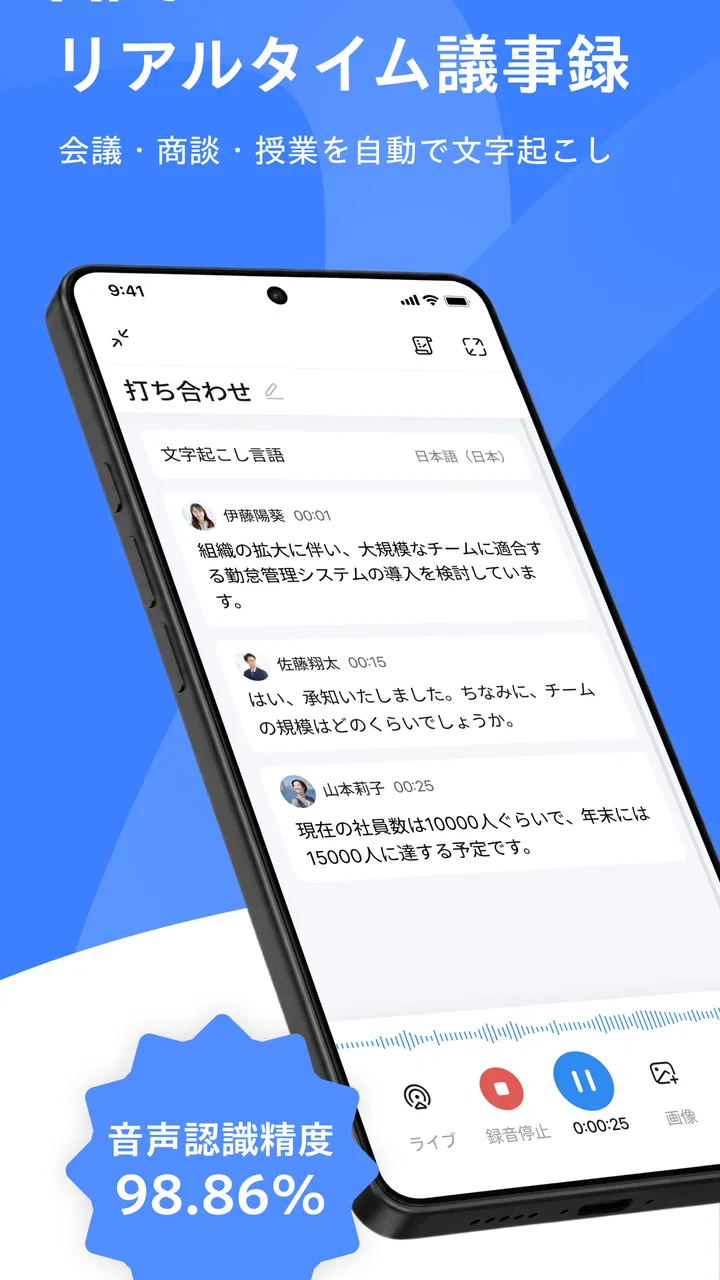
最初に便利だと思ったのは、録音と文字起こしを別々の作業にしなくてよいことでした。普段ならスマートフォンの録音アプリで音声を保存し、あとで再生しながら手入力するところを、Nottaでは会話を記録しながら文字情報として確認できます。録音を聞き直す回数を減らせるので、短い打ち合わせでも効果が出やすいです。
会議では「全文」より検索できる記録が役に立つ
実際の会議で私が重視したのは、文字起こしの全文を最初から最後まで読むことではありません。決定事項、担当者、期限、保留になった話題をあとから拾えることです。会議中は発言をすべてメモするより、相手の話を聞き、必要な箇所だけ印を付けるほうが自然です。終了後にテキストを見ながら要点を抜き出せば、手書きメモだけに頼るより抜け漏れを確認しやすくなります。
ここで有効なのが、録音を「記録」と「作業メモ」に分けて考える使い方です。文字起こしされた文章をそのまま議事録として共有するのではなく、まず原文を残し、その下に自分で決定事項と次の行動を整理します。こうすると、要約で削られた背景を後から確認できます。AIによる整理を使う場合でも、原文を証拠として残す運用にすると安心です。
もう一つの実用的な工夫は、会議の冒頭で参加者が名前や部署名をはっきり話すことです。音声認識は文脈だけでなく音の明瞭さに左右されます。早口で自己紹介を済ませるより、固有名詞をゆっくり発音しておくほうが、後半の発言者や案件名を見直すときに助かります。これはアプリの設定より、録音する側の進め方で結果を改善できるポイントです。
学生、取材、面談で便利な理由
講義やセミナーでは、ノートを一字一句写す作業から少し解放されます。私は重要なスライド番号や疑問点だけを手元に残し、あとで文字起こしと照らし合わせる使い方が合っていると思います。授業中に画面を見続ける必要がある人には、聞くことと書くことを同時にこなす負担を軽くできるでしょう。
取材では、質問と回答の流れを確認しやすくなる点が大きいです。録音を早送りしながら探すより、記事に使えそうな言葉をテキスト上で見つけてから音声に戻るほうが効率的です。ただし、記事に引用する文章は必ず音声で再確認したいところです。認識の誤りだけでなく、話し言葉の間や言い直しが文章では整って見えるため、意味を取り違える危険があります。
面談や相談の記録にも使えますが、相手に録音と文字起こしを行うことを伝え、同意を得てから使うべきです。特に個人情報、社内情報、医療や法律に関わる話題では、便利さだけで判断しないほうがよいです。アプリが使えることと、その記録を保存・共有してよいことは別の問題だからです。
翻訳機能は「理解の補助」として考えたい
テキスト翻訳が使える点は、外国語の会話や資料を扱う人にとって便利です。音声をいったん文字にしてから翻訳する流れなので、耳で聞き取れなかった部分を目で確認できます。海外の相手との打ち合わせ後に、話題の大枠を把握する用途なら役立ちます。
一方で、翻訳文をそのまま契約、技術仕様、顧客向けの正式文書に使うのは避けたいです。専門語、略語、社名、製品名は、文字起こしの段階と翻訳の段階で二重に誤る可能性があります。私は、まず原文を確認し、重要な箇所だけ人が言い回しを整える使い方を勧めます。翻訳の速さを重視する場面には向きますが、正確さが最優先の場面では専門家の確認が必要です。
音声認識の弱点は録音環境で大きく変わる
Nottaの評価を決めるのは、アプリの画面だけではなく録音環境です。静かな部屋で一人が明瞭に話す音声なら読みやすくなりますが、複数人が同時に話す会議では文章の区切りが不自然になりやすいです。空調音、反響、遠い席からの発言も負担になります。
私が実用上重要だと思うのは、スマートフォンを机の端に置いて終わりにしないことです。話者から遠すぎる位置では、あとから編集しても元の音が不鮮明なままです。できるだけ中央に置き、発言者がマイクを遮らないようにするだけでも違いが出ます。会議の参加者に一人ずつ話してもらう進行も、認識結果と議事録の品質を同時に改善します。
また、専門用語が多い仕事では、文字起こし結果を完成原稿として扱わないことが大切です。製品名や人名の誤りは、文章全体が自然に読めるほど見落としやすくなります。私は、共有前に固有名詞、数字、否定表現、担当者、期限だけを重点的に確認する方法が効率的だと思います。全文を細部まで校正するより、事故につながる箇所を先に見る考え方です。
無料で始める場合に考えておきたいこと
無料で利用を始められるのは大きな利点ですが、継続的に大量の音声を処理する人は、利用条件を事前に確認したほうがよいです。アプリ内購入はアイテムごとに110円から53,000円まで幅があります。必要な量や機能によって負担が変わるため、毎日の長時間会議をすべて任せたい人は、無料利用だけで足りるかを実際の使用量で判断するのが安全です。
私なら、まず短い会話、講義の一部、自分の音声メモで試します。その段階で、認識結果の読みやすさ、検索のしやすさ、編集の手間、保存した記録を共有する流れが自分に合うかを確かめます。試用中に「文字になった」ことだけで満足せず、最終的に議事録を完成させるまで何分かかるかを見るのがポイントです。
料金を払う価値が出やすいのは、毎週の会議、複数の取材、長い講義など、聞き直しの時間が何度も発生する人です。逆に、月に一度しか録音しない人や、短い手書きメモで十分な人には、機能が多いぶん使わない部分が残るかもしれません。無料で始められても、使い続ける価値は作業時間の削減量で決めるべきです。
他の録音アプリや手入力との違い
通常の録音アプリは音声を残すことに強く、操作が単純です。しかし、必要な発言を探すときは再生と停止を何度も繰り返すことになります。手入力は自分の言葉で要点を整理できますが、会話を聞きながら全体を記録するのは難しいです。Nottaはその中間にあり、まず発言をテキストにして、あとから人が判断するための土台を作ります。
完全な手書きメモより速く、録音だけより探しやすいというのが私の見方です。ただし、短い会議で結論が明確なら、紙や標準メモのほうが早いこともあります。反対に、発言が多く、あとで特定の言葉や話題を探す必要がある場面では、文字起こしの価値が上がります。
専門の議事録担当者や編集者がいる現場では、Nottaを置き換え役にするより下書き作成の補助にしたほうがよいでしょう。人は文脈、表情、沈黙、合意の強さを読み取れますが、音声認識はそこまで判断しません。アプリに任せる範囲を広げすぎず、機械が得意な転記と、人が得意な解釈を分けると使いやすくなります。
向いている人、慎重に考えたい人
このアプリを勧めたいのは、会議後に毎回録音を聞き直している人、取材やインタビューの文字起こしを減らしたい人、講義の内容をあとで検索できる形で残したい人です。日本語の会話を中心に使い、多少の修正を自分でできる人なら、時間短縮を実感しやすいと思います。翻訳も使えば、外国語の会話を振り返る入口にもなります。
反対に、誤字が一つも許されない記録を自動処理だけで完成させたい人、騒がしい場所で複数人の発言を完全に分離したい人には、期待値を下げる必要があります。機密性の高い会話を扱う人も、録音や共有の運用を職場のルールに合わせて慎重に決めるべきです。音声を残すこと自体に抵抗がある相手との会話では、無理に使わないほうが信頼関係を守れます。
使い始めるなら、最初の一週間は「録音する場面」を選ぶのがおすすめです。すべての会話を記録するのではなく、決定事項が多い会議、聞き返しが発生しやすい取材、復習したい講義に絞ります。録音前にタイトルを分かりやすく付け、終了直後に決定事項と自分の疑問を追記すると、後日の検索と共有がずっと楽になります。
使い方を工夫すれば、単なる文字起こしを超える
私が特に価値を感じたのは、記録を作る工程を分解できることです。録音中は会話に集中し、終了直後は誤認識しやすい固有名詞と数字だけを確認し、その後に要点を短くまとめる。この三段階にすると、会議中に完璧なメモを作ろうとする必要がなくなります。
もう一つのコツは、文字起こしを読む目的を先に決めることです。「決定事項を探す」のか、「相手の表現を引用する」のか、「自分の理解不足を見つける」のかで、確認する場所が変わります。目的を決めずに全文を読み返すと、便利なはずの記録が新しい作業になります。Nottaは情報を増やす道具なので、読む範囲を自分で制限することが重要です。
議事録を共有するときは、原文をそのまま送るより、要約、決定事項、担当、期限、確認が必要な箇所を先に置くのが実用的です。必要な人だけが全文を確認できる形にすれば、読み手の負担を抑えつつ、記録の透明性も保てます。この使い方なら、文字起こしの長さという弱点を、確認可能な背景資料として活かせます。
更新を続ける人は、端末の対応条件も確認しておくと安心です。Androidの対応範囲に入っていても、端末のマイク性能や通信環境によって体験は変わります。重要な会議の直前に初めて使うのではなく、短いテスト録音で音声がきちんと入るか、文字の修正がしやすいかを確認しておくべきです。
私の結論
Nottaは、音声を保存するだけでは終わらせず、あとで使える情報に変えたい人に向いたアプリです。無料で試せるため導入のハードルは低く、会議、講義、取材、外国語の会話など、文字で探し直したい場面を広くカバーできます。仕事効率化の道具として、私は「記録を取る時間」より「記録を活用する時間」を増やすアプリだと感じました。
一方で、認識結果の確認は必要です。特に人名、数字、専門用語、同時発話、重要な合意は、音声と照らし合わせてください。自動生成された文章をそのまま正式記録にするのではなく、下書きと検索用の記録として使うのが最も賢い距離感です。
評価数はおよそ2万件、インストール数は100万以上あり、試してみる入口としては十分に身近です。私なら、まず無料で自分の会議や講義を数回記録し、手入力や録音だけの場合と比べて、実際にどれだけ後処理が短くなるかを見ます。その差がはっきり出る人には、Nottaは毎日の仕事を静かに軽くしてくれる、かなり有力な選択肢です。
Notta-音声認識とAI文字起こしアプリに関するよくある質問
01Notta-音声認識とAI文字起こしアプリは、どのような用途に向いていますか?
Nottaは、会議、インタビュー、講義、商談、取材など、長時間の会話を後から確認したい場面に向いています。録音した音声を文字に起こせるため、手作業でメモを取る負担を減らせます。発言内容の検索や要約にも活用できますが、専門用語や周囲の雑音が多い環境では、文字起こし結果を確認して修正する必要があります。
02Nottaの音声認識や文字起こしの精度はどの程度ですか?
実際に使用すると、話者がマイクに近く、比較的ゆっくり明瞭に話している場合は、全体の内容を把握するのに十分な精度で文字起こしできます。一方で、複数人が同時に話す場面、方言、固有名詞、専門用語、雑音の多い場所では誤認識が増えることがあります。重要な議事録や提出物に使う場合は、生成された文章を必ず聞き直して確認してください。
03Nottaは無料で利用できますか?有料プランとの違いは何ですか?
Nottaには無料で試せる機能や利用枠が用意されていますが、文字起こし時間、AI要約、保存できるデータ量、利用できる高度な機能などには制限がある場合があります。頻繁に会議を録音する人や長時間の音声を処理したい人は、有料プランの検討が必要です。料金や無料枠、契約期間は変更される可能性があるため、登録前にアプリ内または公式サイトで最新情報を確認しましょう。
04Nottaで録音した音声や文字起こしデータは安全に管理できますか?
Nottaでは録音データや文字起こし結果をアプリ上で管理できますが、会議内容や個人情報を扱う場合は、利用前にプライバシーポリシーとデータの取り扱いを確認することをおすすめします。会社の機密情報、顧客情報、第三者の発言を録音する際は、必ず参加者や関係者から許可を得てください。端末の紛失やアカウントへの不正アクセスに備え、パスワード管理にも注意が必要です。
05Nottaを使う際に、録音前に確認しておくべきことはありますか?
録音を始める前に、スマートフォンの空き容量、バッテリー残量、マイクの状態、インターネット接続を確認しておくと安心です。また、録音には法律や社内規定、会議のルールが関係する場合があります。参加者に録音と文字起こしを行うことを伝え、必要な同意を得てから使用してください。重要な会議では、Nottaだけに頼らず、元の音声ファイルや手動メモもバックアップとして残すと安全です。
メリット
- 会議や講義の録音を後から検索しやすい
- 話者を分けて整理でき、会話の流れを確認しやすい
- 文字起こし結果を編集して読みやすく整えられる
- 重要な部分をメモやマーカーで目立たせられる
- 複数の端末から記録へアクセスしやすい
デメリット
- 録音環境によって認識精度に差が出やすい
- 無料プランでは利用時間や機能に制限がある
- 長時間の処理では完了まで時間がかかる場合がある
- 専門用語や固有名詞は誤変換されることがある
- 高機能なプランは継続的な料金負担が必要になる

Notta-音声認識とAI文字起こしアプリ
ギャラリー